サーバーを追加するかサブスクリプションを取り込む
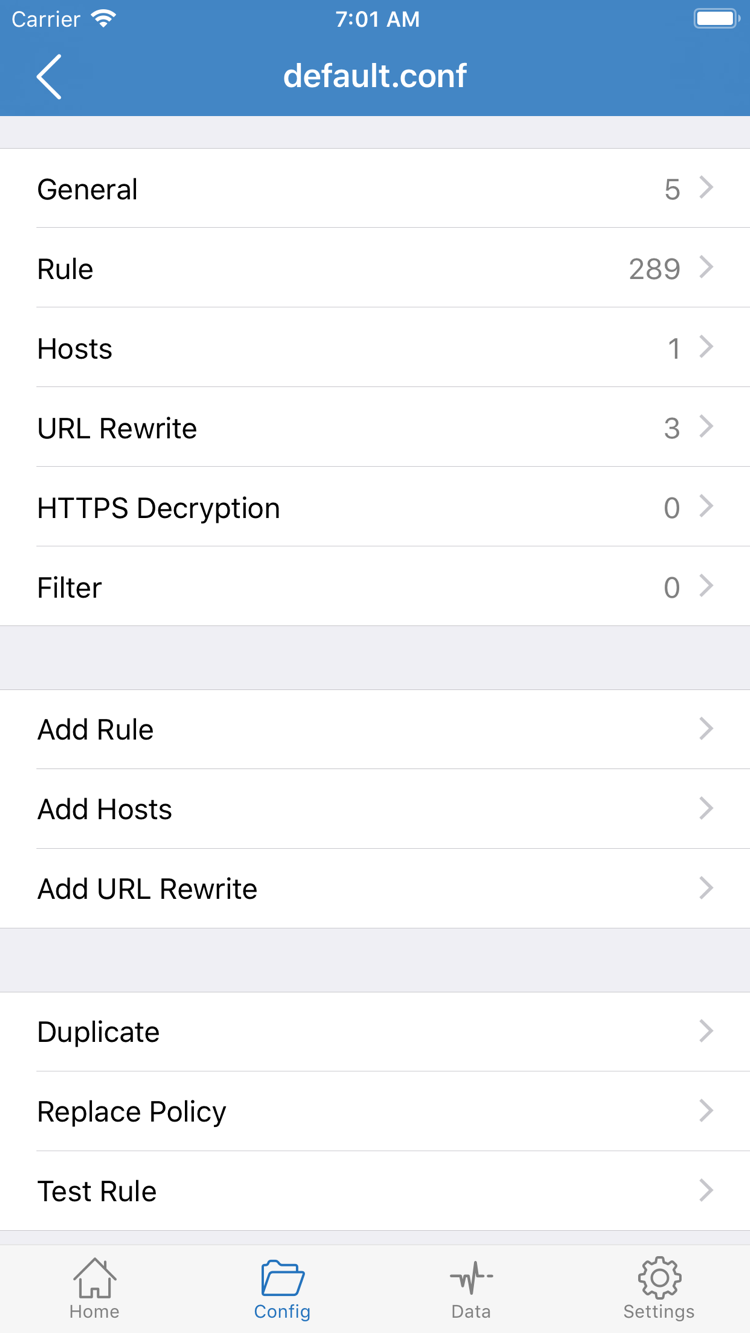
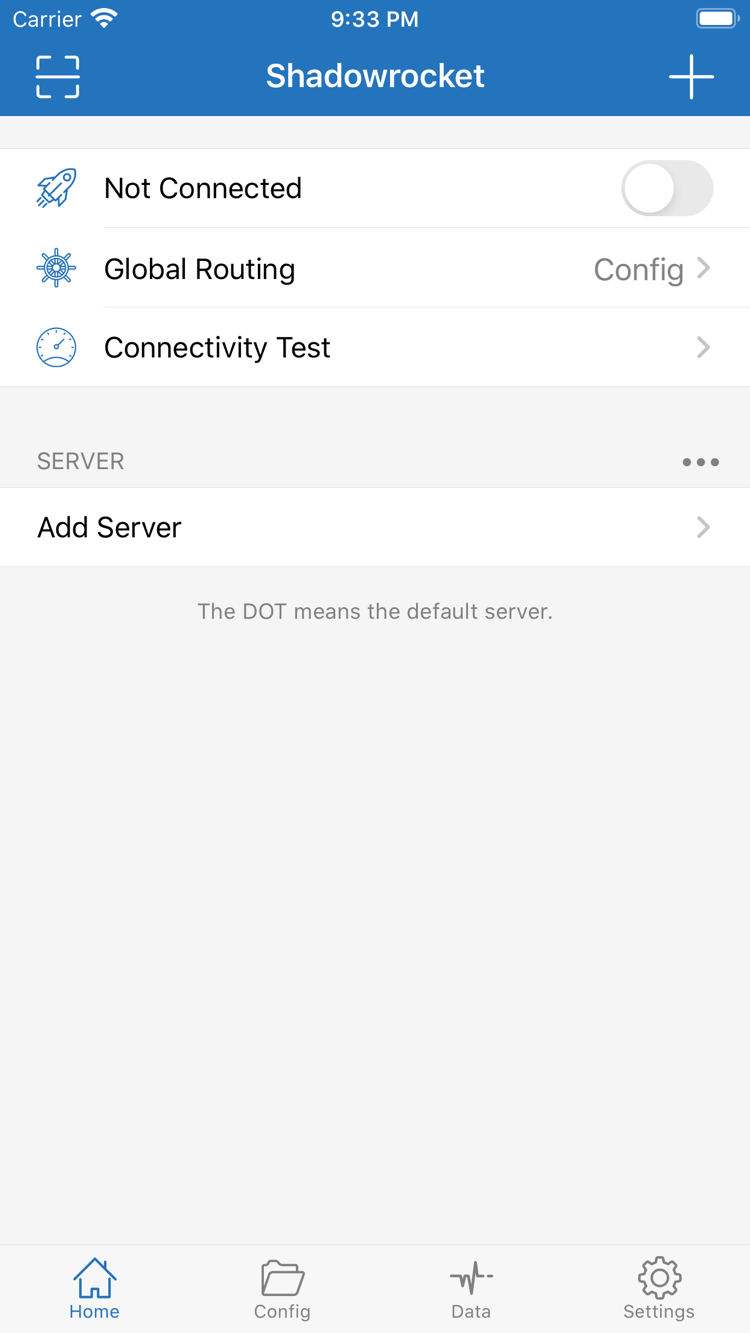
Shadowrocket を開くと Home ページが表示されます。ページ下半分は SERVER グループで、現在登録されているサーバーの一覧です。インストール直後は空で、追加方法は2つあります。サーバーを1台手動で追加するか、サブスクリプションリンクでまとめて取り込むかです。
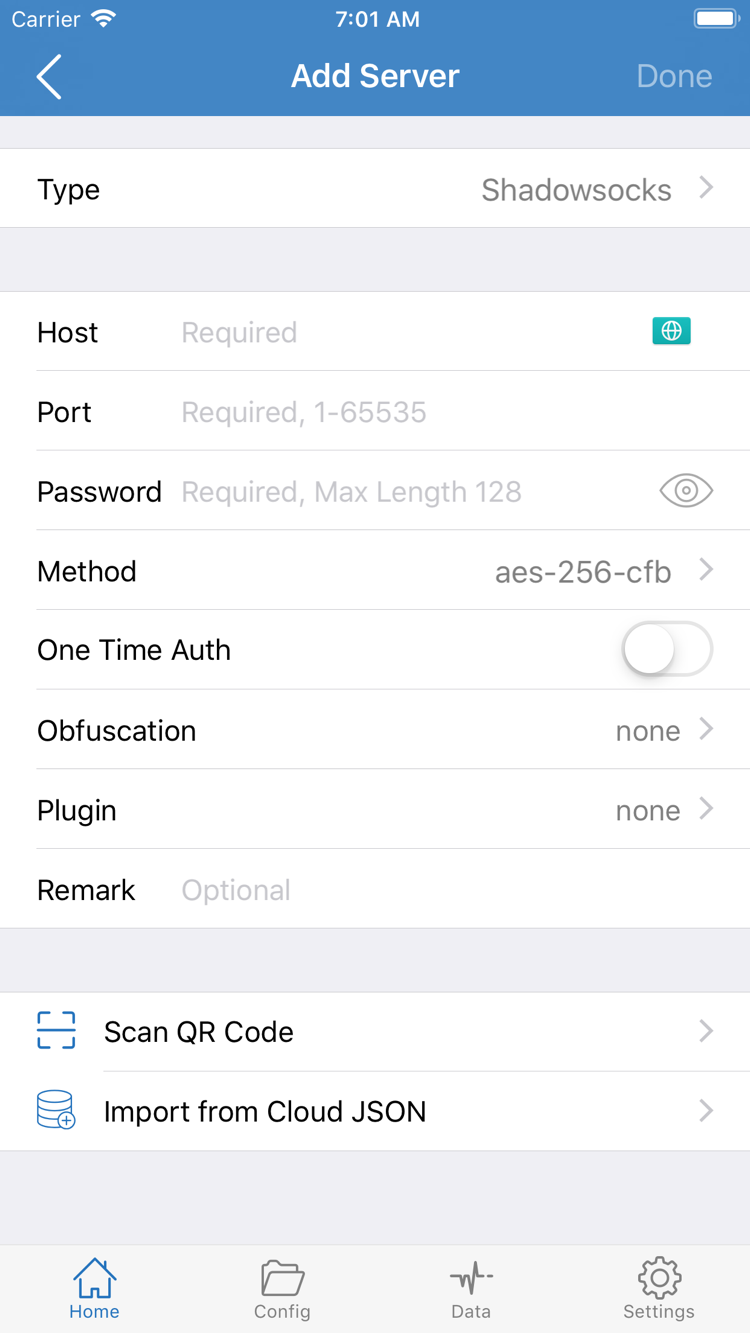
手動で追加:SERVER グループの Add Server をタップします(ページ右上の + でも同じです)。Add Server ページで、お手元の情報をもとに各項目を入力します。Type はプロトコル種別で、よく使われるのは Shadowsocks、VMess、VLESS、Trojan、Hysteria2、WireGuard です。Host はサーバーのアドレス、Port はポート番号、Password と Method はサービス提供元が指定した値を入力し、その他の項目は既定のままで構いません。確認できたら右上の Done をタップして保存すると、Home ページの SERVER 一覧に戻ります。追加した項目はいつでも編集・削除できますが、変更する前に情報がご自身のサービス提供元のものか確認してください。
サブスクリプションを取り込む:Home ページで Subscribe を選び(入口は同じく右上の + の中にあります)、サービス提供元から渡されたサブスクリプションリンクをアドレス欄に貼り付けます。形式は https://example.com/sub?token=xxxx のようなものです。保存するとアプリがこの構成を取得し、サーバー一覧を自動生成します。サブスクリプション方式の利点は、提供元が回線を更新したときにアプリ側で再取得すれば同期できることで、1台ずつ手で書き換える必要はありません。提供元によっては QR コードや構成ファイルが配られることもあり、その場合は Add Server ページ下部の Scan QR Code と Import from Cloud JSON が対応します。受け取った形式に合わせて選んでください。
つまずきやすい点が2つあります。1つ目は Type が手元の情報と一致していなければならないことです。プロトコルや暗号化方式を間違えると、後の接続は必ず失敗します。2つ目は、サブスクリプションリンクとパスワードはアクセス資格情報だということです。公開の場に投稿せず、機種変更のときも自分で管理してください。
一覧に項目が表示されても、すぐに接続しないでください。次のステップで Global Routing の動作を確認してから、スイッチをオンにします。